Gamificación — Guía para gestores de cursos
Audiencia: gestores y docentes editores de cursos (sin conocimientos técnicos) Objetivo: dejar un curso listo para que sus estudiantes vean el panel de gamificación (gema de experiencia + colección de logros) y ganen insignias automáticamente.
Qué ofrece la gamificación
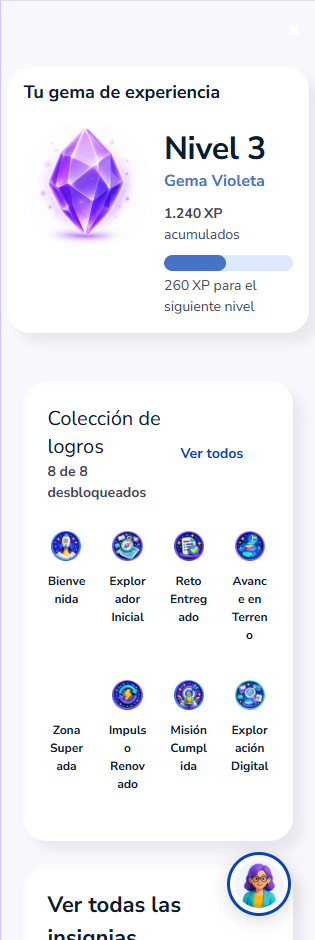
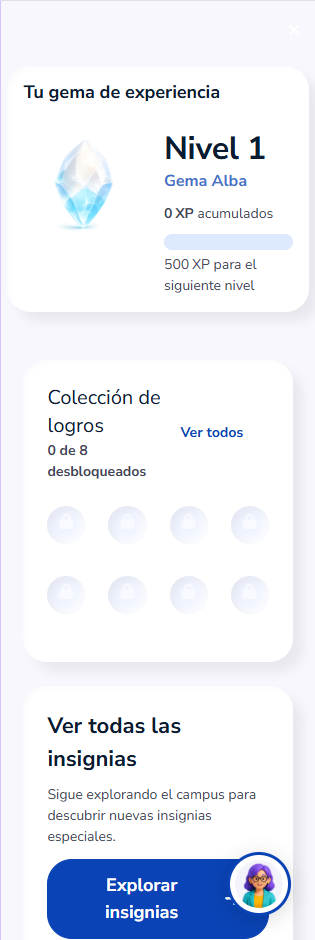
Cuando un estudiante entra a un curso con la gamificación configurada, ve un panel lateral con tres tarjetas:
- Tu gema de experiencia — puntos XP que se acumulan automáticamente por participar, con 8 niveles llamados Gemas (Gema Alba → Gema Prisma).
- Colección de logros — las insignias del curso: las ganadas se ven a color y las pendientes como candados, con un contador "X de Y desbloqueados".
- Ver todas las insignias — acceso a la vista completa de insignias.
Así lo ve un estudiante que avanza (izquierda) y uno que apenas comienza (derecha):
| Estudiante con avance | Estudiante nuevo |
|---|---|
 |  |
Qué ya está resuelto por la plataforma (no requiere ninguna acción del gestor): los niveles y sus gemas, la acumulación de XP, el diseño del panel y las insignias globales del campus.
Qué depende de cada curso (esta guía): la finalización de actividades y del curso, las insignias del curso y los dos bloques del panel.
En la configuración del bloque Level Up XP del curso, no active "personalizar niveles" ni cambie su número o nombres: el curso dejaría de heredar las Gemas oficiales del campus.
Insignias del sitio vs. insignias de curso
Hay dos familias de insignias y el reparto de responsabilidades es distinto:
| Insignias del sitio (globales) | Insignias de curso | |
|---|---|---|
| Cuáles | Primer Despegue, Pionero del Aprendizaje, Coleccionista, Perfil | Las 8 de esta guía (Explorador Inicial, Reto Entregado…) |
| Quién las gestiona | El equipo de plataforma — el gestor no las crea ni edita | El gestor del curso |
| Qué premian | Hitos transversales: completar el primer curso, completar el perfil, reunir insignias de varios cursos | Logros dentro del curso: completar actividades, módulos, aprobar, terminar el curso |
| Dónde se ven | En "Explorar insignias" y en el perfil del estudiante | En la tarjeta Colección de logros del curso (el contador "X de Y" cuenta solo las insignias activas de ese curso) |
Aunque el gestor no administra las globales, sí depende de él que funcionen: por ejemplo, "Pionero del Aprendizaje" (primer curso completado) solo puede otorgarse si el curso tiene definida su Finalización del curso (Paso 4).
Moodle no permite que una insignia del sitio use como criterio la finalización de una actividad; ese criterio solo existe en insignias de curso. Por eso todo logro ligado a actividades vive dentro del curso.
Paso 1 — Activar el rastreo de finalización del curso
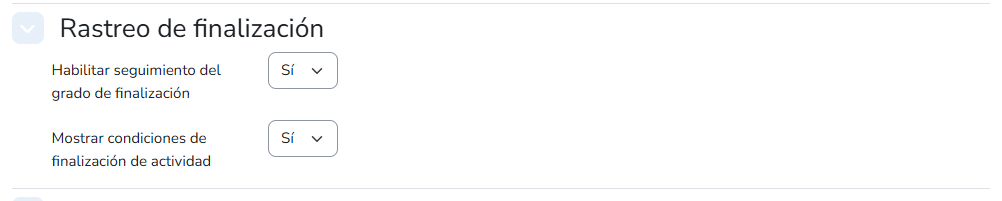
En Ajustes del curso (Administración del curso → Editar ajustes), sección Rastreo de finalización, seleccione Sí en "Habilitar seguimiento del grado de finalización" y guarde. Sin esto, nada de lo demás funciona.
Paso 2 — Configurar la finalización de cada actividad
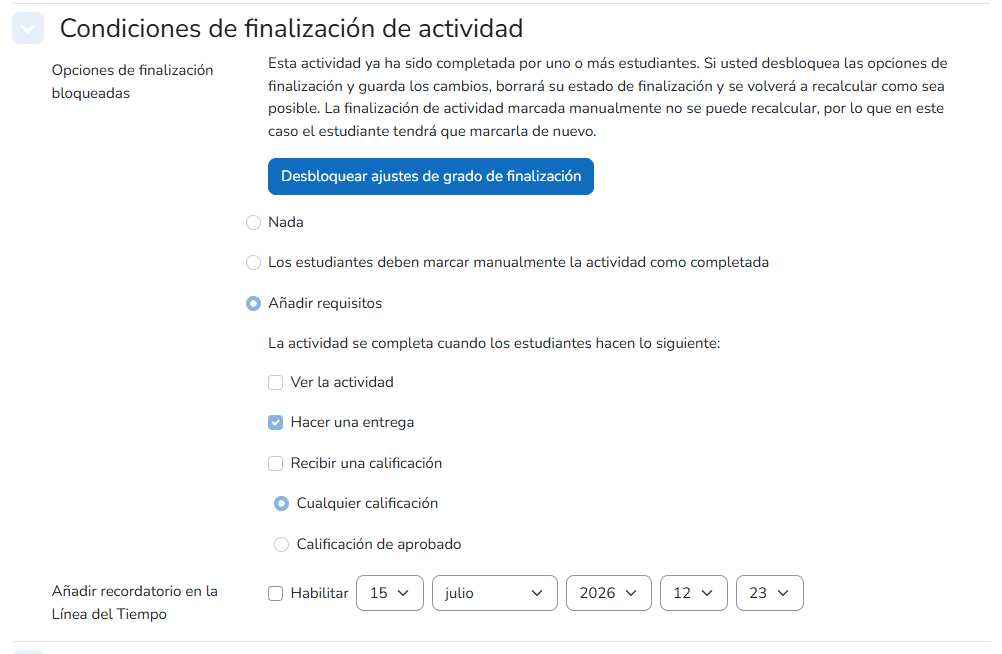
Cada actividad que deba contar para insignias necesita finalización automática (no manual). Edite la actividad → sección Finalización de actividad y elija las condiciones:
Condiciones recomendadas por tipo de actividad:
| Tipo de actividad | Condición recomendada |
|---|---|
| Recurso, página, archivo, lección informativa | "Ver la actividad" |
| Tarea (entrega) | "El estudiante debe hacer una entrega" |
| Cuestionario / evaluación | "Recibir una calificación" (y "aprobatoria" si aplica, ver Paso 3) |
| H5P / interactivos | "Ver" o "Recibir una calificación", según el contenido |
Si la finalización de una actividad queda en "Los estudiantes pueden marcar manualmente…", la insignia asociada dependerá de que el estudiante recuerde marcar la casilla. Prefiera siempre condiciones automáticas.
Paso 3 — Calificación aprobatoria en las evaluaciones
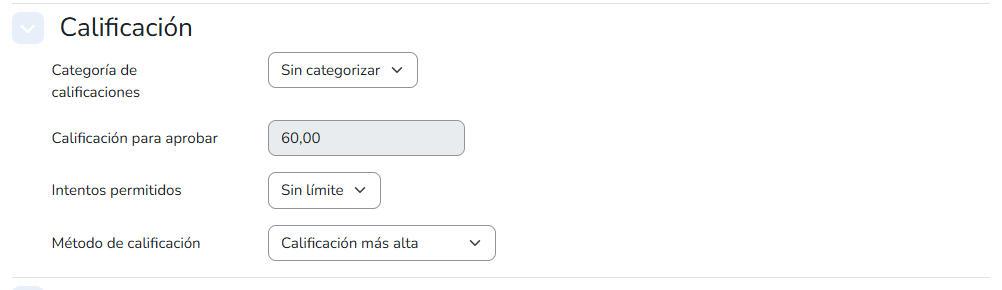
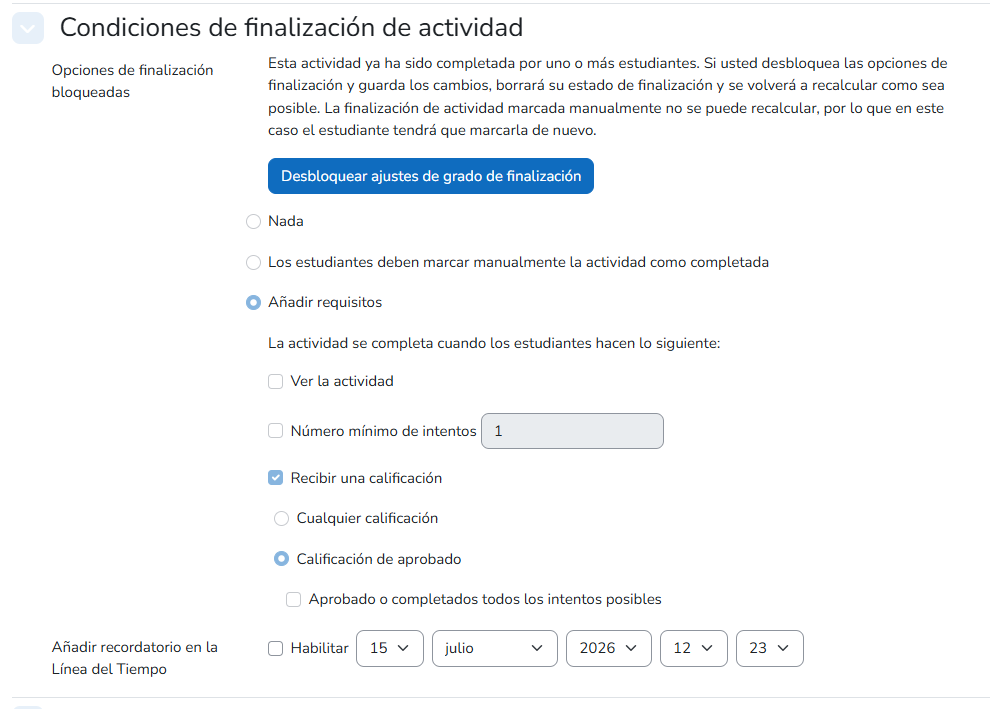
Para la insignia Impulso Renovado (aprobar una evaluación), la actividad evaluable necesita dos ajustes en su edición:
- Sección Calificación → "Calificación para aprobar" (por ejemplo, 60 sobre 100):
- Sección Finalización de actividad → marcar "Recibir una calificación" y "Recibir una calificación aprobatoria":
Paso 4 — Definir la finalización del curso
En el curso → Más → Finalización del curso, defina cuándo se considera terminado. Recomendado: elegir una actividad representativa por módulo y exigir todas las condiciones.
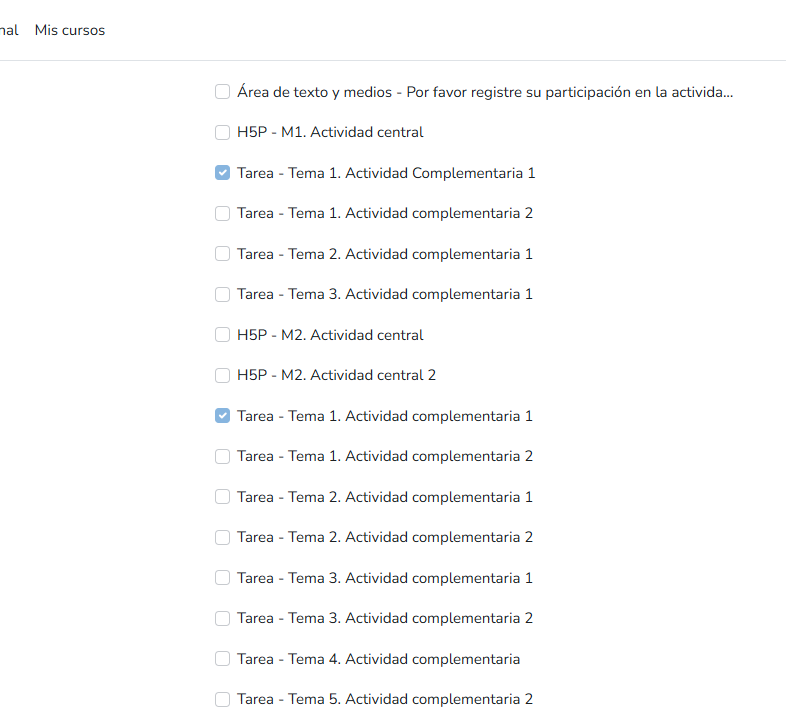
Esto habilita la insignia de curso Misión Cumplida y la global Pionero del Aprendizaje.
Paso 5 — Crear las 8 insignias del curso
En el curso → Más → Insignias (o Insignias de curso) → Agregar una nueva insignia.
Así se ve la gestión de insignias de un curso ya configurado:
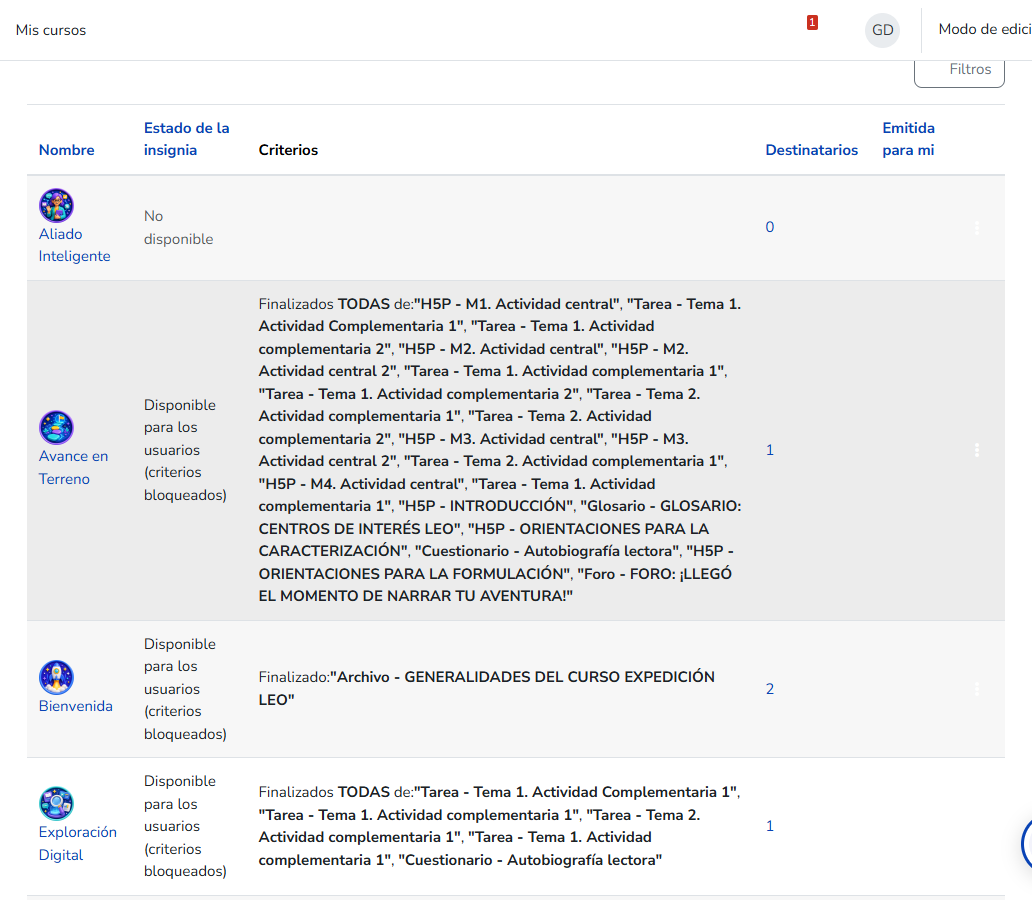
Para cada insignia: complete nombre, descripción e imagen; guarde; luego en la pestaña Criterios agregue el criterio "Finalización de la actividad" (o el que indique la tabla), marque las actividades y la agregación; finalmente Habilitar acceso.
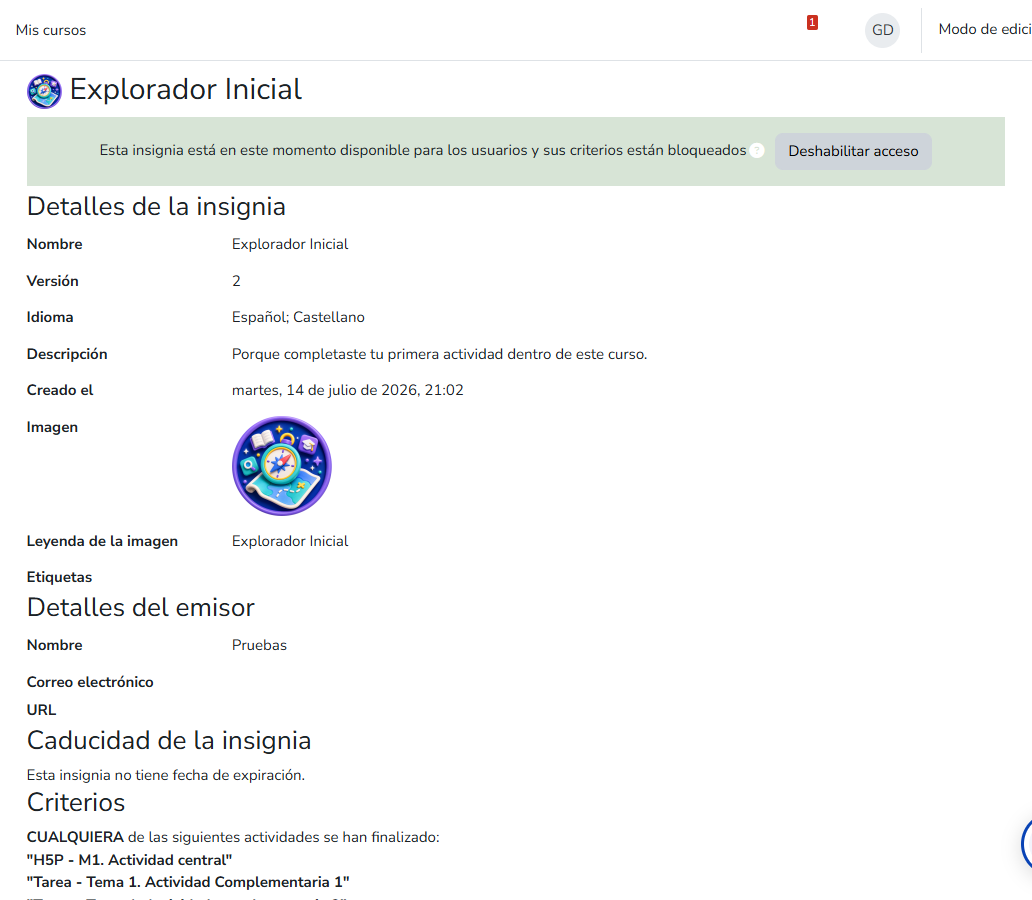
| Insignia | Descripción sugerida | Criterio |
|---|---|---|
| Explorador Inicial | Completaste tu primera actividad del curso | Finalización de actividad — marcar todas las actividades con finalización · "Cualquiera de las seleccionadas" |
| Reto Entregado | Enviaste una actividad evaluable | Finalización de actividad — marcar tareas y cuestionarios · "Cualquiera" |
| Avance en Terreno | Completaste una parte importante del curso | Finalización de actividad — marcar aprox. la mitad de las actividades de cada módulo · "Todas las seleccionadas" |
| Zona Superada | Terminaste todas las actividades de un módulo | Finalización de actividad — todas las actividades de un módulo · "Todas" (si quiere premiar cada módulo, cree una copia por módulo) |
| Impulso Renovado | Obtuviste una calificación aprobatoria | Finalización de actividad — marcar las evaluaciones del Paso 3 · "Cualquiera" |
| Misión Cumplida | Completaste el curso | Finalización del curso (requiere el Paso 4) |
| Exploración Digital | Participaste en actividades de cada módulo | Finalización de actividad — 1 actividad representativa por módulo · "Todas" |
| Aliado Inteligente | Usaste la tutora virtual | Crearla con nombre, descripción e imagen y NO habilitar el acceso (se activará cuando el campus habilite el otorgamiento por la tutora IA) |
Use el paquete oficial de imágenes de insignias del campus (PNG de 256×256 px con fondo transparente) — solicítelo al equipo de plataforma. No use imágenes propias: la colección debe verse homogénea en todo el campus.
Cree las insignias después de configurar la finalización de las actividades (Pasos 1-3): el criterio solo permite marcar actividades que ya tienen finalización configurada. Y recuerde Habilitar acceso al terminar cada insignia — una insignia deshabilitada no se otorga ni aparece a los estudiantes.
Paso 6 — Añadir los bloques al curso
Con el Modo de edición activado, en el panel derecho del curso use Agregar un bloque:

- Agregue Level Up XP (si el curso no lo tiene ya) y Colección de logros.
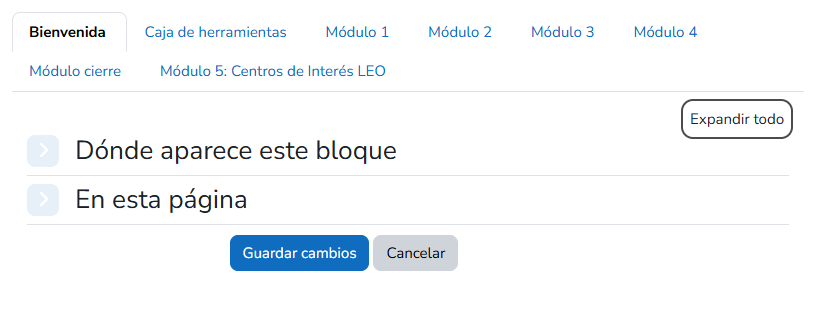
- Configure cada bloque (menú ⚙ → Configurar): en Dónde aparece este bloque, seleccione Cualquier página en "Mostrar en tipos de página", para que el panel acompañe al estudiante también dentro de las actividades:
- Orden sugerido de los bloques: Level Up XP → Colección de logros → Objetos recompensas.
Verificación final
Entre con un usuario de rol estudiante (o use "Cambiar rol a… → Estudiante") y confirme:
- La tarjeta Tu gema de experiencia muestra "Nivel 1", "Gema Alba" y la barra de progreso.
- La Colección de logros muestra "0 de N desbloqueados" y N candados (N = insignias activas).
- Ambas tarjetas aparecen también al entrar a una actividad.
- Complete una actividad de prueba: debe otorgarse "Explorador Inicial" y el contador pasar a "1 de N".
Problemas comunes
| Síntoma | Causa probable | Solución |
|---|---|---|
| La "Colección de logros" no aparece a los estudiantes | El curso no tiene insignias activas (el bloque se oculta solo) | Crear/habilitar las insignias (Paso 5) |
| La gema no muestra nombre ("Gema Alba", etc.) | El curso personalizó los niveles del bloque Level Up XP | En la configuración del bloque, quitar la personalización de niveles para volver a heredar |
| Una insignia nunca se otorga | La actividad tiene finalización manual o no está marcada en los criterios | Revisar Pasos 2 y 5 |
| Los bloques no salen dentro de las actividades | La instancia está limitada a la página principal | Config del bloque → "Mostrar en tipos de página: Cualquier página" (Paso 6) |
| "Misión Cumplida" no se otorga | El curso no tiene criterios de Finalización del curso | Definirlos (Paso 4) |
Referencias técnicas (equipo de plataforma): matriz completa de criterios · theme_cdigital · gemas y niveles XP.